3 Como um pipeline em Nextflow é estruturado?
3.1 Estrutura de um pipeline
module: É um processo atômico.workflow: Orquestra subworkflows e módulos. É o que define a ordem de execução.channel: É a aresta do grafo que carrega a informação para cada módulo/subworkflow.
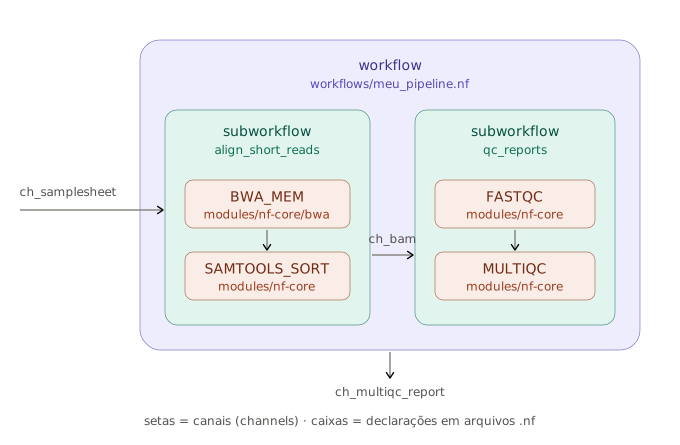
3.2 Examinando um script nextflow
Fornecemos um script de workflow funcional, embora minimalista, chamado hello-world.nf que escreve ‘Hello World!’ com Nextflow.
Para começar, vamos abrir o script do fluxo de trabalho para que você tenha uma noção de como ele está estruturado. Então vamos executá-lo e procurar suas saídas.
hello-world.nf
#!/usr/bin/env nextflow

/*
 * Use echo to print 'Hello World!' to a file
 */
process sayHello {

    output:
    path 'output.txt'

    script:
    """
    echo 'Hello World!' > output.txt
    """
}

workflow {

    main:
    // emit a greeting
    sayHello()

}
Um script de fluxo de trabalho Nextflow normalmente inclui uma ou mais definições de process e o workflow em si, além de alguns blocos opcionais (não presentes aqui) que apresentaremos mais tarde.
3.2.1 Componentes do hello-world.nf
process: O primeiro bloco de código descreve umprocess. O corpo do processo deve conter um bloco script que especifica o comando a ser executado, que pode ser qualquer coisa que você seria capaz de executar em um terminal de linha de comando.- Estrutura mínima
- Nome
sayHello - output neste caso inclui o qualificador
path - script o que será executado
- Nome
- Estrutura mínima
workflow: O segundo bloco de código descreve o workflow em si. A definição de fluxo de trabalho começa com a palavra-chave workflow, seguida por um nome opcional, depois o corpo do fluxo de trabalho delimitado por chaves.
3.2.2 Execute o workflow
Lance o fluxo de trabalho e monitore a execução, no terminal, execute o seguinte comando:
nextflow run hello-world.nf3.2.3 Encontre a saída e os logs de execução
Quando você executa o Nextflow, é criado um diretório chamado work onde ele escreverá todos os arquivos gerados durante a execução.
Dentro do diretório work, para cada chamada de processo, o Nextflow cria um subdiretório aninhado, nomeado com um hash para torná-lo único, onde preparará todas as entradas necessárias, escreverá arquivos auxiliares e escreverá logs e quaisquer saídas do processo.
Para examinar o diretório work execute:
tree -a work- .command.begin: Metadados relacionados ao início da execução da chamada do processo
- .command.err: Mensagens de erro (stderr) emitidas pela chamada do processo
- .command.log: Saída de log completa emitida pela chamada do processo
- .command.out: Saída regular (stdout) pela chamada do processo
- .command.run: Script completo executado pelo Nextflow para executar a chamada do processo
- .command.sh: O comando que foi realmente executado pela chamada do processo
- .exitcode: O código de saída resultante do comando
O arquivo .command.sh é especialmente útil porque informa o comando principal que o Nextflow executou, não incluindo toda a contabilidade e configuração de tarefa/ambiente.
Caso o workflow seja executado novamente um novo subdiretório com um conjunto completo de arquivos de saída e log será criado para cada execução. Isso mostra que executar o mesmo fluxo de trabalho várias vezes não sobrescreverá os resultados de execuções anteriores.
3.3 Aprimorando o Hello world
3.3.1 Publique outputs
A saída produzida pelo nosso pipeline está enterrada no diretório work várias camadas abaixo. Isso é feito propositalmente; o Nextflow está no controle desse diretório e não devemos interagir com ele. No entanto, isso torna inconveniente recuperar saídas que nos interessam.
Para contornar isso, podemos publicar os outputs em um diretório designado usando definições de saída em nível de workflow.
3.3.2 Uso básico
Isso vai envolver dois novos pedaços de código:
- Um bloco
publish: dentro do corpo do workflow, declarando saídas de processo. - Um bloco
outputno script especificando opções de saída como modo e localização.
Adicione o bloco publish:
workflow {

    main:
    // emite uma saudação
    sayHello()

    publish:
    first_output = sayHello.out
}
workflow {
main:
// emite uma saudação
sayHello()
}Você vê que podemos nos referir à saída do processo simplesmente fazendo sayHello().out, e atribuir a ela um nome arbitrário, first_output.
Adicione o bloco output ao script onde o caminho do diretório de saída será especificado:
workflow {

    main:
    // emite uma saudação
    sayHello()

    publish:
    first_output = sayHello.out
}

output {
    first_output {
        path 'hello_world'
    }
}
workflow {
main:
// emite uma saudação
sayHello()
publish:
first_output = sayHello.out
}Execute o workflow modificado:
nextflow run hello-world.nf3.4 Usando inputs variáveis
Em seu estado atual, nosso fluxo de trabalho usa uma saudação codificada no comando do processo. Queremos adicionar alguma flexibilidade usando uma variável de entrada, para que possamos mudar mais facilmente a saudação em tempo de execução.
Isso requer que façamos três conjuntos de mudanças em nosso script:
- Alterar o processo para esperar uma entrada variável
- Configurar um parâmetro de linha de comando para capturar a entrada do usuário
- Passar a entrada para o processo no corpo do fluxo de trabalho
Vamos fazer essas mudanças uma de cada vez.
Primeiro, vamos adaptar a definição do processo para aceitar uma entrada chamada greeting.
process sayHello {

    input:
    val greeting

    output:
    path 'output.txt'
process sayHello {
output:
path 'output.txt'Agora trocamos o valor codificado original pelo valor da variável de entrada que esperamos receber.
    script:
    """
    echo '${greeting}' > output.txt
""" script:
"""
echo 'Hello World!' > output.txt
"""Aqui, queremos criar um parâmetro chamado --input. Em princípio podemos escrevê-lo em qualquer lugar, mas podemos colocá-lo diretamente em sayHello().
No bloco do fluxo de trabalho, faça a seguinte alteração de código:
    // emite uma saudação
    sayHello(params.input)
// emite uma saudação
sayHello()Agora execute o workflow
nextflow run hello-world.nf --input 'Oi mundo!'4 Gerenciando execução do workflow
Saber como lançar fluxos de trabalho e recuperar saídas é ótimo, mas você rapidamente descobrirá que há alguns outros aspectos do gerenciamento de fluxo de trabalho que tornarão sua vida mais fácil, especialmente se você estiver desenvolvendo seus próprios fluxos de trabalho.
Aqui mostramos como usar o recurso -resume para quando você precisar relançar o mesmo fluxo de trabalho, como inspecionar o log de execuções passadas com nextflow log, e como excluir diretórios work mais antigos com nextflow clean.
4.0.1 Relance um fluxo de trabalho com -resume
Às vezes, você vai querer executar novamente um pipeline que já lançou anteriormente sem refazer nenhuma etapa que já foi concluída com sucesso.
O Nextflow tem uma opção chamada -resume que permite fazer isso. Especificamente, neste modo, quaisquer processos que já foram executados com exatamente o mesmo código, configurações e entradas serão ignorados. Isso significa que o Nextflow só executará processos que você adicionou ou modificou desde a última execução, ou aos quais você está fornecendo novas configurações ou entradas.
Para usá-lo, basta adicionar -resume ao seu comando e executá-lo:
nextflow run hello-world.nf --input 'Konnichiwa!' -resume4.0.2 Inspecione o log ou limpe execuções passadas
Sempre que você lança um fluxo de trabalho nextflow, uma linha é escrita em um arquivo de log chamado history, em um diretório oculto chamado .nextflow no diretório de trabalho atual.
.nextflow/history
2024-11-05 10:32:15 5m 23s  golden_cantor   OK  a1b2c3d4    1a2b3c4d-...    nextflow run hello-world.nf
2024-11-05 10:41:07 3m 12s  elegant_curie   OK  a1b2c3d4    5e6f7a8b-...    nextflow run hello-world.nf --input 'Bonjour!'
2024-11-05 11:02:44 4m 58s  naughty_lorenz  ERR a1b2c3d4    9c0d1e2f-...    nextflow run hello-world.nf --input 'Konnichiwa!' -resume
Cada linha: timestamp, duração, nome da execução, status, ID de revisão, ID de sessão, linha de comando.
Este arquivo fornece o timestamp, nome da execução, status, ID de revisão, ID de sessão e linha de comando completa para cada execução do Nextflow que foi lançada a partir do diretório de trabalho atual.
Uma maneira mais conveniente de acessar essas informações é usar o comando nextflow log.
nextflow logDurante o processo de desenvolvimento, você normalmente executará seu rascunho de pipeline um grande número de vezes, o que pode levar a um acúmulo de muitos arquivos em muitos subdiretórios.
Felizmente, o Nextflow inclui um subcomando útil clean que pode excluir automaticamente os subdiretórios work de execuções passadas que você não se importa mais.
Existem várias opções para determinar o que excluir.
Aqui mostramos um exemplo que exclui todos os subdiretórios de execuções antes de uma determinada execução, especificada usando seu nome de execução.
Primeiro usamos a flag de execução de teste -n para verificar o que será excluído dado o comando:
nextflow clean -before golden_cantor -nSe a saída parecer como esperado e você quiser prosseguir com a exclusão, execute novamente o comando com a flag -f em vez de -n:
nextflow clean -before golden_cantor -f